Domain bowlingreise.de kaufen?
Wir ziehen mit dem Projekt
bowlingreise.de um.
Sind Sie am Kauf der Domain
bowlingreise.de interessiert?
domain@kv-gmbh.de · 0541-91531010
Domain bowlingreise.de kaufen?
Wie installiere ich Snipping Tool?
Um das Snipping Tool auf einem Windows-Computer zu installieren, müssen Sie zuerst sicherstellen, dass es nicht bereits auf Ihrem System vorhanden ist. Geben Sie dazu "Snipping Tool" in die Windows-Suchleiste ein. Wenn es nicht gefunden wird, können Sie es über die Systemsteuerung unter "Programme und Funktionen" installieren. Klicken Sie auf "Windows-Funktionen aktivieren oder deaktivieren" und suchen Sie nach dem Snipping Tool. Aktivieren Sie das Kontrollkästchen neben dem Snipping Tool und klicken Sie auf "OK". Das Snipping Tool sollte nun auf Ihrem Computer installiert sein und kann über die Windows-Suche oder das Startmenü geöffnet werden. **
Warum funktioniert Snipping Tool nicht?
Warum funktioniert Snipping Tool nicht? Gibt es eine Fehlermeldung, die angezeigt wird? Hast du versucht, das Programm neu zu starten oder deinen Computer neu zu starten? Möglicherweise liegt das Problem an fehlenden Berechtigungen oder an einer beschädigten Datei. Hast du die neueste Version des Snipping Tools installiert? **

Ähnliche Suchbegriffe für Snipping
Top-Angebote
Produkte zum Begriff Snipping:
-
Schildkröt Strike & Score GameDas Schildkröt Strike & Score Game ist ein ungefährliches, spaßiges Wurf-Spiel für Kinder ab 4 Jahren. Ziel ist es, den Gegenspieler mit den 3 weichen Klettbällen pro Spieler im markierten Zielbereich der Weste zu treffen, sodass die Bälle haften bleiben. Die beiden Klett-Westen sind für jede Kindergröße anpassbar. Kopfschlaufe und Hüftgurt sind weitenverstellbar. Einfach Weste über den Kopf ziehen, Weite einstellen und mit dem Hüftgurt einklicken (wie bei einem Rucksack). Das Spiel ist sehr gut geeignet, um Wurftechniken zu erlernen und die Zielsicherheit zu erhöhen.24,99 €*Versand: 4,95 €Sichere Weiterleitung zum Anbieter
-
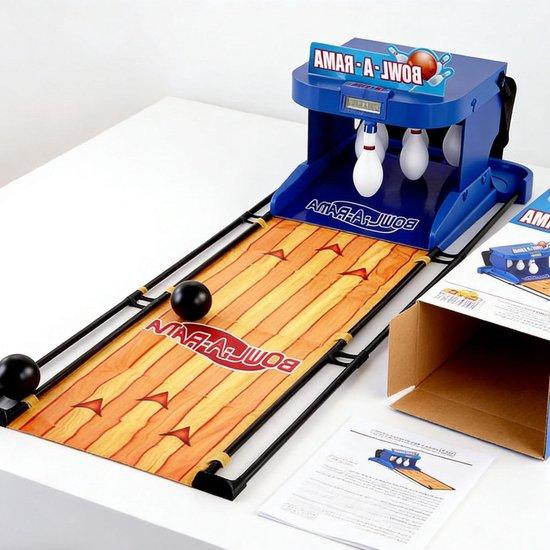
Elektronische Bowlingbahn - Indoor-Bowlingbahn - Spaß für zu Hause - Automatische Punktzählung - 2 Meter - SchwarzBringen Sie die Spannung der Bowlingbahn in Ihr Zuhause mit diesem kompakten und elektronischen Bowlingsystem. Reduzieren Sie den täglichen Stress und genießen Sie interaktiven Spaß, ohne Ihr Haus verlassen zu müssen. Ideal für gemütliche Abende zu Hause oder als unterhaltsame Aktivität für Freunde. Dieses fortschrittliche System wurde für maximalen Komfort und Spaß entwickelt. Dank der automatischen Kegelrückstellung und der integrierten Punktanzeige können Sie sofort mit dem Spielen beginnen. Der Ball wird nach jedem Wurf automatisch zurückgeführt, was das Spiel flüssig und ununterbrochen macht. Die aufklappbare Bahn benötigt wenig Platz und ist einfach aufzubauen, wodurch sie perfekt in kleinere Wohnräume passt. Genießen Sie das geräuscharme Design, das für Entspannung ohne Störung sorgt. Ein besonderes Merkmal ist das intelligente Punktmodul, das jeden Wurf präzise erfasst, sodass Sie sich voll und ganz auf das Spiel konzentrieren können. Die mitgelieferten Kugeln und die einfache451,88 €*Versand: 0,00 €Sichere Weiterleitung zum Anbieter
-
Gutter Games Beat That!Das Partyspiel "Beat That!" stellt die Geschicklichkeit auf die Probe und sorgt für einen unterhaltsamen Wettkampf. Es ist für alle ab 8 Jahren geeignet. für 2-8 Personen enthält 160 verschiedene Herausforderungen Spieldauer von ca. 40-90 Minuten Bei diesem Spiel geht es darum, eine Reihe von verrückten Aufgaben zu meistern, bei denen Geschicklichkeit und Schnelligkeit gefragt sind. Die Spieler treten gegeneinander an, um durch das Absolvieren der Herausforderungen Punkte zu sammeln. Ob Stapeln, Balancieren oder Werfen – die abwechslungsreichen Aufgaben sorgen für spannende und lustige Momente bei jedem Spieleabend mit Familie oder Freunden.24,99 €*Versand: 3,95 €Sichere Weiterleitung zum Anbieter


-
Wie finde ich das Snipping Tool?
Das Snipping Tool ist eine integrierte Anwendung in Windows-Betriebssystemen, die es Benutzern ermöglicht, Screenshots zu erstellen. Um das Snipping Tool zu finden, können Sie einfach die Windows-Suche verwenden und nach "Snipping Tool" suchen. Alternativ können Sie auch auf das Startmenü klicken, "Alle Apps" auswählen und nach dem Snipping Tool suchen. Eine weitere Möglichkeit besteht darin, die Tastenkombination "Windows-Taste + Shift + S" zu verwenden, um das Snipping Tool schnell zu öffnen. Wenn Sie das Snipping Tool häufig verwenden, können Sie es auch an die Taskleiste oder den Desktop anheften, um einen schnellen Zugriff zu haben. **
-
Wie öffne ich das Snipping Tool?
Um das Snipping Tool zu öffnen, kannst du entweder die Windows-Suche verwenden und nach "Snipping Tool" suchen. Alternativ kannst du auch die Tastenkombination "Windows-Taste + Shift + S" drücken, um das Snipping Tool direkt zu öffnen. Eine weitere Möglichkeit ist, das Snipping Tool über das Startmenü unter "Windows-Zubehör" zu finden und von dort aus zu öffnen. Du kannst auch einen Rechtsklick auf die Taskleiste machen, "Neu" auswählen und dann "Snipping Tool" anklicken, um es zu öffnen. **
-
Wo werden Snipping Tool Bilder gespeichert?
Das Snipping Tool speichert standardmäßig die erstellten Bilder in der Zwischenablage. Wenn du ein Bild mit dem Snipping Tool aufgenommen hast, kannst du es in ein anderes Programm einfügen, z. B. in ein Bildbearbeitungsprogramm oder in ein Textverarbeitungsprogramm. Von dort aus kannst du das Bild dann speichern, wo du möchtest. Es gibt jedoch auch die Möglichkeit, die Einstellungen des Snipping Tools anzupassen, um die Bilder direkt an einem bestimmten Speicherort zu speichern. Hast du diese Einstellungen bereits geändert oder möchtest du wissen, wo die Standard-Speicherort für Snipping Tool Bilder ist? **
-
Was ist das Snipping Tool 3?
Das Snipping Tool 3 ist ein Bildschirmaufnahmeprogramm, das es Benutzern ermöglicht, Screenshots von ihrem Computerbildschirm zu erstellen. Es bietet verschiedene Aufnahmemodi wie Rechteck, Freiform, Fenster oder Vollbild. Mit dem Snipping Tool 3 können Benutzer ihre Screenshots bearbeiten, markieren und speichern, um sie später zu verwenden. Es ist ein nützliches Werkzeug für Präsentationen, Tutorials oder einfach nur zum Teilen von Bildschirminhalten. **


Wie funktioniert Snipping Tool Windows 10?
Das Snipping Tool ist ein integriertes Programm in Windows 10, mit dem Benutzer Screenshots erstellen können. Um das Snipping Tool zu verwenden, öffnen Sie es entweder über die Suche in der Taskleiste oder über das Startmenü. Wählen Sie dann die Art des Screenshots aus, den Sie erstellen möchten (Vollbild, rechteckiger Ausschnitt, freie Form oder Fenster). Klicken Sie auf "Neu" und ziehen Sie den Cursor über den Bereich, den Sie erfassen möchten. Anschließend können Sie den Screenshot speichern, kopieren oder bearbeiten. **
Wie benutze ich das Snipping Tool?
Um das Snipping Tool zu verwenden, öffne zuerst das Programm auf deinem Computer. Klicke dann auf "Neu" und wähle den Bereich aus, den du erfassen möchtest. Du kannst zwischen verschiedenen Arten von Ausschnitten wählen, z.B. Freihand, Rechteck oder Fenster. Nachdem du den gewünschten Bereich ausgewählt hast, kannst du den Ausschnitt speichern, kopieren oder markieren. Du kannst das Snipping Tool auch verwenden, um Notizen oder Markierungen auf dem Bildschirmausschnitt hinzuzufügen. **
Top-Angebote
Produkte zum Begriff Snipping:
-
Schildkröt Strike & Score GameDas Schildkröt Strike & Score Game ist ein ungefährliches, spaßiges Wurf-Spiel für Kinder ab 4 Jahren. Ziel ist es, den Gegenspieler mit den 3 weichen Klettbällen pro Spieler im markierten Zielbereich der Weste zu treffen, sodass die Bälle haften bleiben. Die beiden Klett-Westen sind für jede Kindergröße anpassbar. Kopfschlaufe und Hüftgurt sind weitenverstellbar. Einfach Weste über den Kopf ziehen, Weite einstellen und mit dem Hüftgurt einklicken (wie bei einem Rucksack). Das Spiel ist sehr gut geeignet, um Wurftechniken zu erlernen und die Zielsicherheit zu erhöhen.24,99 €*Versand: 4,95 €Sichere Weiterleitung zum Anbieter
-
Elektronische Bowlingbahn - Indoor-Bowlingbahn - Spaß für zu Hause - Automatische Punktzählung - 2 Meter - SchwarzBringen Sie die Spannung der Bowlingbahn in Ihr Zuhause mit diesem kompakten und elektronischen Bowlingsystem. Reduzieren Sie den täglichen Stress und genießen Sie interaktiven Spaß, ohne Ihr Haus verlassen zu müssen. Ideal für gemütliche Abende zu Hause oder als unterhaltsame Aktivität für Freunde. Dieses fortschrittliche System wurde für maximalen Komfort und Spaß entwickelt. Dank der automatischen Kegelrückstellung und der integrierten Punktanzeige können Sie sofort mit dem Spielen beginnen. Der Ball wird nach jedem Wurf automatisch zurückgeführt, was das Spiel flüssig und ununterbrochen macht. Die aufklappbare Bahn benötigt wenig Platz und ist einfach aufzubauen, wodurch sie perfekt in kleinere Wohnräume passt. Genießen Sie das geräuscharme Design, das für Entspannung ohne Störung sorgt. Ein besonderes Merkmal ist das intelligente Punktmodul, das jeden Wurf präzise erfasst, sodass Sie sich voll und ganz auf das Spiel konzentrieren können. Die mitgelieferten Kugeln und die einfache451,88 €*Versand: 0,00 €Sichere Weiterleitung zum Anbieter
-
Wie installiere ich Snipping Tool?
Um das Snipping Tool auf einem Windows-Computer zu installieren, müssen Sie zuerst sicherstellen, dass es nicht bereits auf Ihrem System vorhanden ist. Geben Sie dazu "Snipping Tool" in die Windows-Suchleiste ein. Wenn es nicht gefunden wird, können Sie es über die Systemsteuerung unter "Programme und Funktionen" installieren. Klicken Sie auf "Windows-Funktionen aktivieren oder deaktivieren" und suchen Sie nach dem Snipping Tool. Aktivieren Sie das Kontrollkästchen neben dem Snipping Tool und klicken Sie auf "OK". Das Snipping Tool sollte nun auf Ihrem Computer installiert sein und kann über die Windows-Suche oder das Startmenü geöffnet werden. **
-
Warum funktioniert Snipping Tool nicht?
Warum funktioniert Snipping Tool nicht? Gibt es eine Fehlermeldung, die angezeigt wird? Hast du versucht, das Programm neu zu starten oder deinen Computer neu zu starten? Möglicherweise liegt das Problem an fehlenden Berechtigungen oder an einer beschädigten Datei. Hast du die neueste Version des Snipping Tools installiert? **
-
Wie finde ich das Snipping Tool?
Das Snipping Tool ist eine integrierte Anwendung in Windows-Betriebssystemen, die es Benutzern ermöglicht, Screenshots zu erstellen. Um das Snipping Tool zu finden, können Sie einfach die Windows-Suche verwenden und nach "Snipping Tool" suchen. Alternativ können Sie auch auf das Startmenü klicken, "Alle Apps" auswählen und nach dem Snipping Tool suchen. Eine weitere Möglichkeit besteht darin, die Tastenkombination "Windows-Taste + Shift + S" zu verwenden, um das Snipping Tool schnell zu öffnen. Wenn Sie das Snipping Tool häufig verwenden, können Sie es auch an die Taskleiste oder den Desktop anheften, um einen schnellen Zugriff zu haben. **
-
Wie öffne ich das Snipping Tool?
Um das Snipping Tool zu öffnen, kannst du entweder die Windows-Suche verwenden und nach "Snipping Tool" suchen. Alternativ kannst du auch die Tastenkombination "Windows-Taste + Shift + S" drücken, um das Snipping Tool direkt zu öffnen. Eine weitere Möglichkeit ist, das Snipping Tool über das Startmenü unter "Windows-Zubehör" zu finden und von dort aus zu öffnen. Du kannst auch einen Rechtsklick auf die Taskleiste machen, "Neu" auswählen und dann "Snipping Tool" anklicken, um es zu öffnen. **
Ähnliche Suchbegriffe für Snipping
-
Gutter Games Beat That!Das Partyspiel "Beat That!" stellt die Geschicklichkeit auf die Probe und sorgt für einen unterhaltsamen Wettkampf. Es ist für alle ab 8 Jahren geeignet. für 2-8 Personen enthält 160 verschiedene Herausforderungen Spieldauer von ca. 40-90 Minuten Bei diesem Spiel geht es darum, eine Reihe von verrückten Aufgaben zu meistern, bei denen Geschicklichkeit und Schnelligkeit gefragt sind. Die Spieler treten gegeneinander an, um durch das Absolvieren der Herausforderungen Punkte zu sammeln. Ob Stapeln, Balancieren oder Werfen – die abwechslungsreichen Aufgaben sorgen für spannende und lustige Momente bei jedem Spieleabend mit Familie oder Freunden.24,99 €*Versand: 3,95 €Sichere Weiterleitung zum Anbieter
-
Thule Selbstklebende Regenrinne Omni-GutterMultifunktionale selbstklebende Regenrinne. Passt an die meisten Wohnwagen und Reisemobile. Dieser Artikel ist als Meterware erhältlich. Bestellen Sie die gewünschte Länge am Stück, indem Sie die entsprechende Artikelanzahl in den Warenkorb legen (1 Artikel = 1 Meter / 5 Artikel = 5 Meter). Keine Rücknahme zugeschnittener Meterware.12,00 €*Versand: 4,95 €Sichere Weiterleitung zum Anbieter
-
Wo werden Snipping Tool Bilder gespeichert?
Das Snipping Tool speichert standardmäßig die erstellten Bilder in der Zwischenablage. Wenn du ein Bild mit dem Snipping Tool aufgenommen hast, kannst du es in ein anderes Programm einfügen, z. B. in ein Bildbearbeitungsprogramm oder in ein Textverarbeitungsprogramm. Von dort aus kannst du das Bild dann speichern, wo du möchtest. Es gibt jedoch auch die Möglichkeit, die Einstellungen des Snipping Tools anzupassen, um die Bilder direkt an einem bestimmten Speicherort zu speichern. Hast du diese Einstellungen bereits geändert oder möchtest du wissen, wo die Standard-Speicherort für Snipping Tool Bilder ist? **
-
Was ist das Snipping Tool 3?
Das Snipping Tool 3 ist ein Bildschirmaufnahmeprogramm, das es Benutzern ermöglicht, Screenshots von ihrem Computerbildschirm zu erstellen. Es bietet verschiedene Aufnahmemodi wie Rechteck, Freiform, Fenster oder Vollbild. Mit dem Snipping Tool 3 können Benutzer ihre Screenshots bearbeiten, markieren und speichern, um sie später zu verwenden. Es ist ein nützliches Werkzeug für Präsentationen, Tutorials oder einfach nur zum Teilen von Bildschirminhalten. **
-
Wie funktioniert Snipping Tool Windows 10?
Das Snipping Tool ist ein integriertes Programm in Windows 10, mit dem Benutzer Screenshots erstellen können. Um das Snipping Tool zu verwenden, öffnen Sie es entweder über die Suche in der Taskleiste oder über das Startmenü. Wählen Sie dann die Art des Screenshots aus, den Sie erstellen möchten (Vollbild, rechteckiger Ausschnitt, freie Form oder Fenster). Klicken Sie auf "Neu" und ziehen Sie den Cursor über den Bereich, den Sie erfassen möchten. Anschließend können Sie den Screenshot speichern, kopieren oder bearbeiten. **
-
Wie benutze ich das Snipping Tool?
Um das Snipping Tool zu verwenden, öffne zuerst das Programm auf deinem Computer. Klicke dann auf "Neu" und wähle den Bereich aus, den du erfassen möchtest. Du kannst zwischen verschiedenen Arten von Ausschnitten wählen, z.B. Freihand, Rechteck oder Fenster. Nachdem du den gewünschten Bereich ausgewählt hast, kannst du den Ausschnitt speichern, kopieren oder markieren. Du kannst das Snipping Tool auch verwenden, um Notizen oder Markierungen auf dem Bildschirmausschnitt hinzuzufügen. **
* Alle Preise verstehen sich inklusive der gesetzlichen Mehrwertsteuer und ggf. zuzüglich Versandkosten. Die Angebotsinformationen basieren auf den Angaben des jeweiligen Shops und werden über automatisierte Prozesse aktualisiert. Eine Aktualisierung in Echtzeit findet nicht statt, so dass es im Einzelfall zu Abweichungen kommen kann. ** Hinweis: Teile dieses Inhalts wurden von KI erstellt.